PC종합검진센터
바이러스치료
악성코드제거
PC최적화
유해동영상차단
스팸차단
데이타복구
명의도용방지
온라인제품사용방법안내
- 온라인서비스홈
- PC종합검진설명서
- 터보백신설명서
- 스파이백신설명서
- 엑스키퍼
- PC다이어트
- 스팸스나이퍼
- 명의도용방지
- 복구마녀
PC종합검진센터설명서
종류별 사용방법
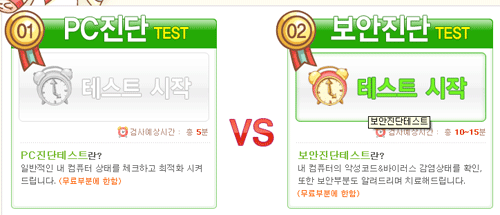
PC진단TEST
|
보안진단TEST
보안진단TEST
[ 보안 진단 테스트 ] 는 총 3단계의 보안을 진단합니다.
1) [ 보안 패치 ]
- 고객님의 PC 에 MS 윈도우즈 업데이트를 해드립니다.
2) [메모리 검사] (EZ 메모리 검사)
- 고객님 PC 의 현재 메모리상의 악성코드와 바이러스를 검사, 치료합니다.
3) [악성코드 & 바이러스 진단] (EZ 백신 Online)
- 고객님 PC 모든 영역에 대한 전반적인 악성코드와 바이러스, 불필요정보에 대한 정밀 검사를 수행하며,
치료합니다.
1) [PC종합검진센터]들어가기
[보안진단TEST]
서비스 를 선택합니다.
-
PC 진단 테스트
: PC 의 상태를 진단하고 최적화를 수행합니다.
-
보안 진단 테스트
: PC 의 악성코드, 바이러스, 불필요 정보를 검사, 치료 합니다.
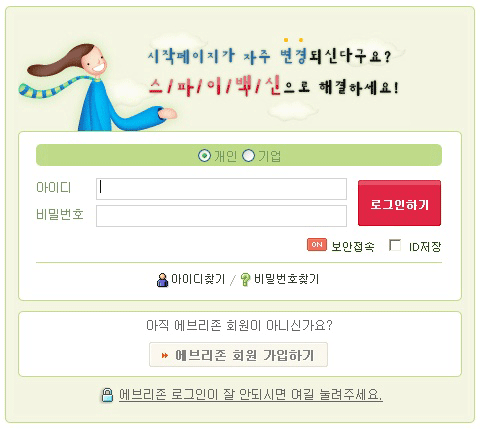
2) 에브리존회원으로 로그인하기
[PC종합검진센터]서비스 는 회원께 좀 더 양질의 서비스를 제공하기 위해 로그인이 필요 합니다.
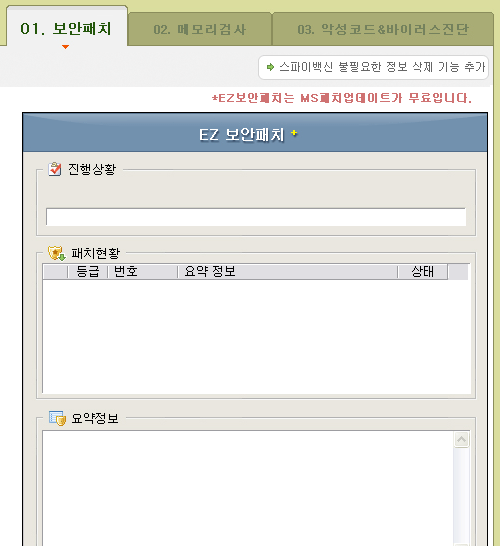
3) [보안 패치] 실행
로그인 후, 다음과 같이 첫 번째 단계인 [보안 패치] 가 실행됩니다.
다음의 그림메뉴처럼 Tab (탭) 방식으로 구성되어 있기 때문에 원하시는 서비스로 바로 이동이 가능합니다..
검색시작 버튼을 누릅니다.
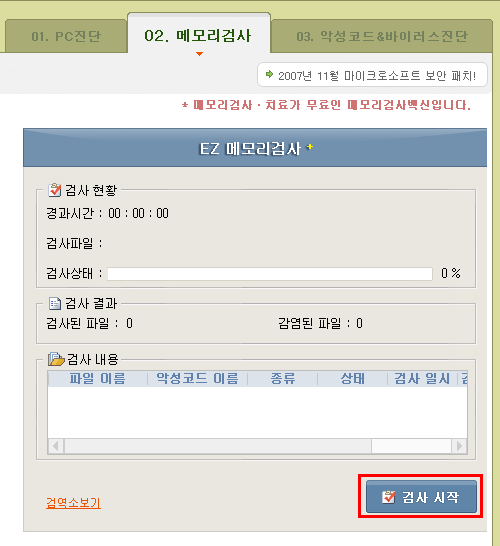
4) [메모리 검사] (EZ 메모리 검사) 실행
[ 보안 패치 ] 가 완료되면, 두번째 단계인 [ 메모리 검사 ] 가 실행됩니다.
다음의 그림메뉴처럼 Tab (탭) 방식으로 구성되어 있기 때문에 원하시는 서비스로 바로 이동이 가능합니다.
검색시작 버튼을 누릅니다.
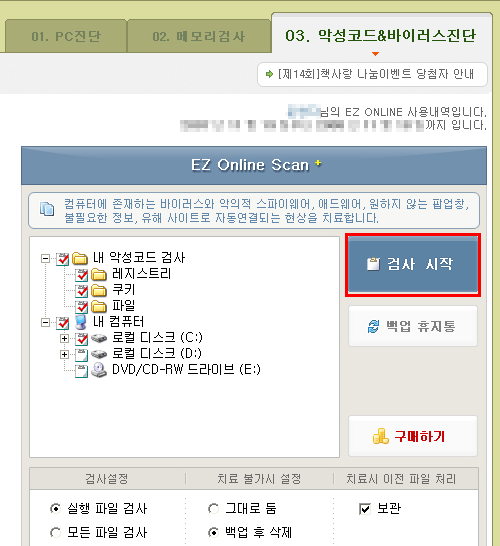
5) [악성코드 & 바이러스 진단] (EZ 백신 Online) 실행
[ 메모리 검사 ] 가 완료되면, 세 번째 단계인 [ 악성코드 & 바이러스 진단 ] 이 실행 됩니다.
검색시작 버튼을 누릅니다.
TIP!! 바로 단계를 넘어가거나 취소하고 싶을땐 이렇게 하세요!!
[PC종합검진센터] 서비스 중 언제라도 각 서비스 페이지 하단에 있는 두 버튼,
[ 테스트 그만하기 ]
와
[ 다음 단계 가기 ]
를 할 수 있습니다.
1)
[PC
종합검진센터] 서비스
를 중지합니다.
2)
[ PC
진단 테스트 ] 서비스
를 다음 단계로 이동합니다.
관련사이트
에브리존
터보백신 프리
터보백신 USB
터보백신 모바일
아이눈
컴퓨터구조대
터보패치


















 PC종합검진센터설명서


 [ 보안 진단 테스트 ] 는 총 3단계의 보안을 진단합니다.